Jármű történet
A Jármű történet menü célja és használata: előzmények nyomtatása az ügyfélnek, reklamáció kezelése, és korábbi munkák/anyagok másolása az aktuális munkalapra.
Lásd NAV fiókban technikai felhasználó felvitele
A Jármű történetben a Példa cég alatt is láthatja a Minta alatt elvégzett javításokat, ezért nem szükséges ide-oda váltania a két cég között.:
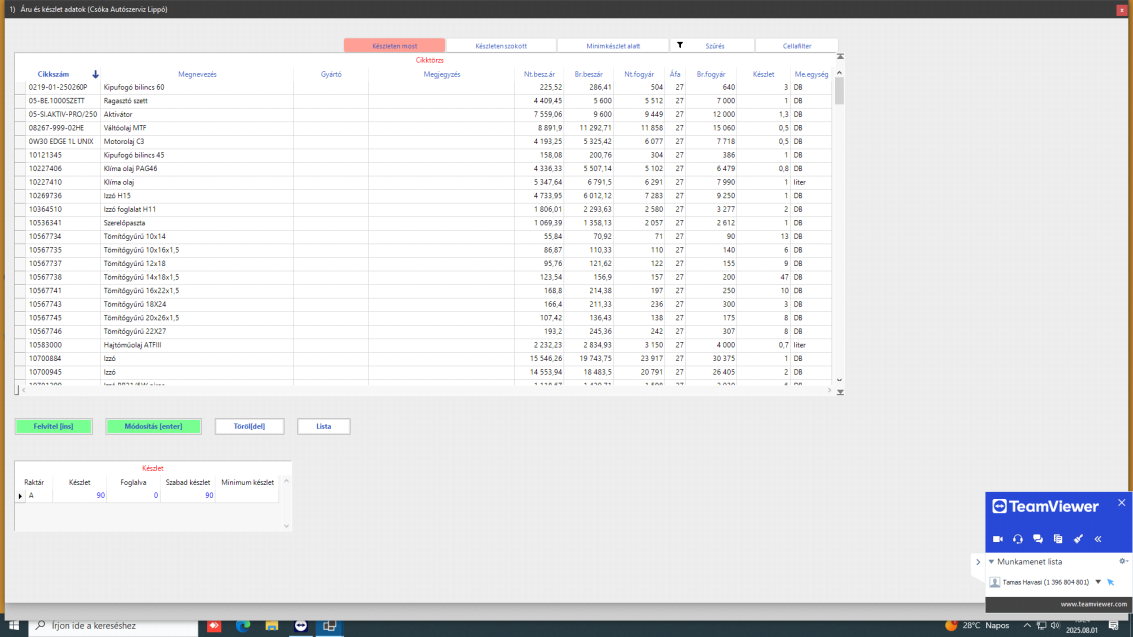
A Minta cég alatt még meglévő készletet a Példa nem látja, mivel a Példához saját beszerzési számlák tartoznak, és ezek a saját raktárába kerülnek. Ennek megfelelően a Minta alatt szereplő készletet írja ki, majd vételezze be a Példa cég alá.
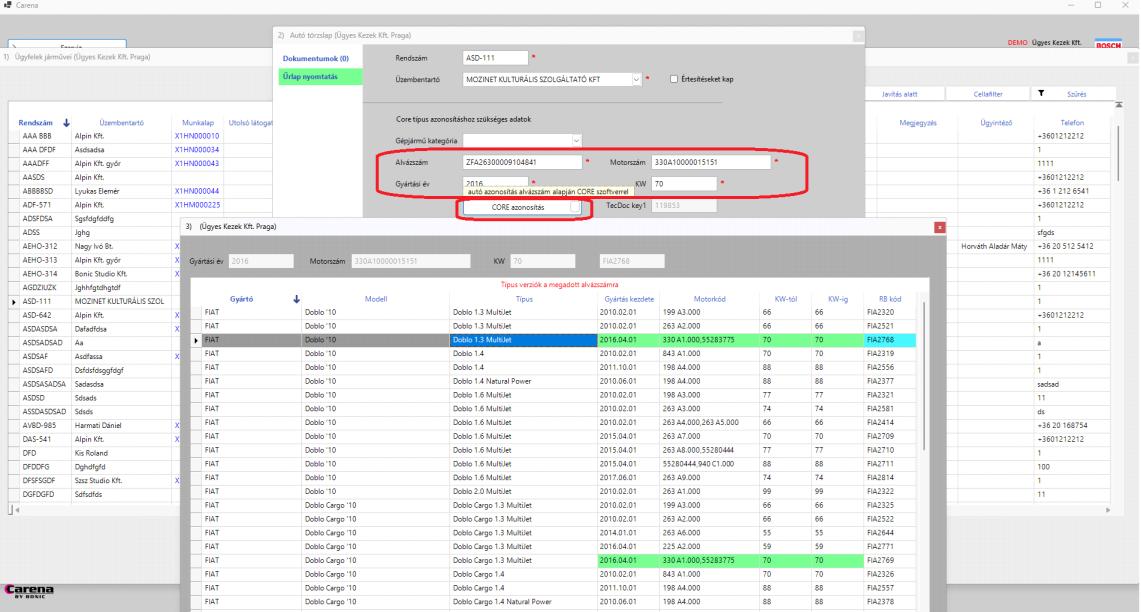
A jármű kartonon az Alvázszám, Motorszám, Gyártási év és kW megadása után nyomja meg a CORE azonosítás gombot; a CORE az alvázszám alapján visszaad egy listát, amelyben a Motorszám, a Gyártási év és a kW egyezése esetén a megfelelő sort zölddel kiemeli.
Az autónak nyitott munkalap automatikusan bekerül a CORE -ba, amennyiben a munkalap Bentlévő vagy Javítás alatti státuszban van. Ez akkor is megtörténik, ha egy már megnyitott munkalapon megnyitja az autó kartonját, és utólag azonosítja az autót a CORE segítségével. Előjegyzett munkalap nyomtatásakor (ami az autó beérkezését jelenti) szintén létrejön a CORE munkalap, továbbá az Előjegyzési naptárban a dokkolás indításakor is CORE munkalap nyílik.
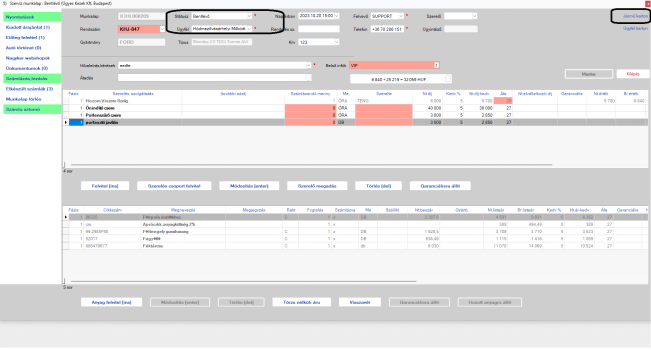
A Carena figyeli a státusz változását, és ennek megfelelően a munkalapot a CORE-ba ki- vagy beemeli.
Jármű és munkalap átadása Core-ba
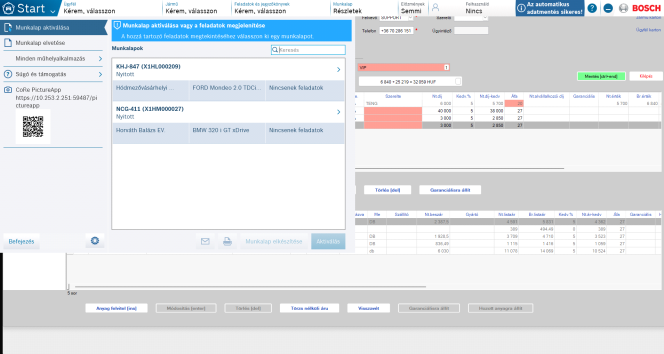
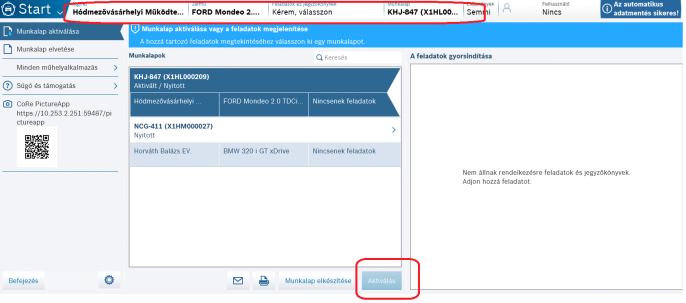
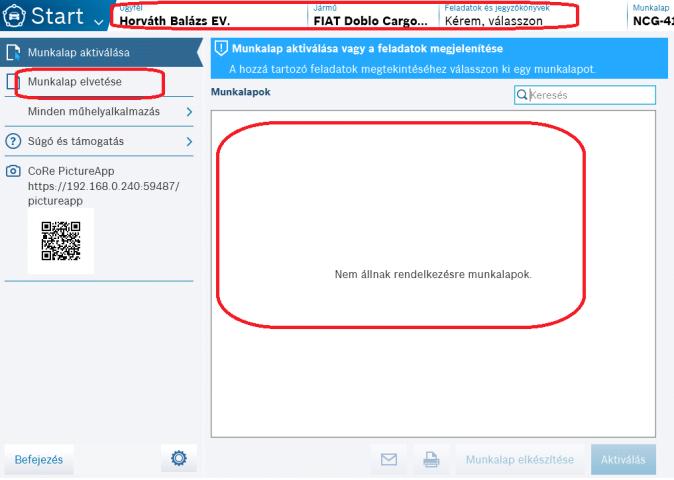
A CORE-ban kattintson a munkalapra, majd alul válassza az Aktiválás gombot; így az autó kiválasztásra kerül, és megjelenik a felső sávban.
Az Esitronic-ot futtató gépen vagy berendezésen a CORE-ban válassza a Feladatok menüt, majd válassza ki a berendezés szerinti feladatot (például Esitronic esetén Diagnosztika ).
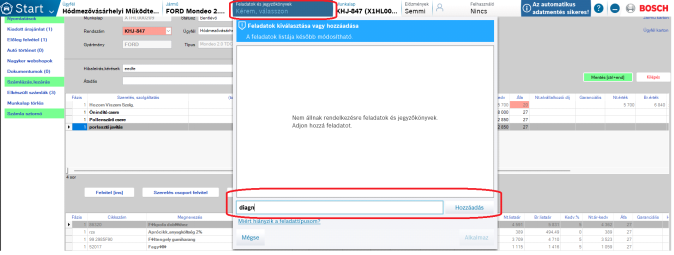
A CORE elindítja például az ESItronic-ot úgy, hogy átadja az autó adatait; így az ESI-ben már nem szükséges ismét kiválasztani a járművet.
KÉP!
Az ESItronicban mentett jegyzőkönyv
A CORE-ban a Munkalap elkészítése gombbal zárja le a munkalapot, és ezzel eltünteti a CORE-ból; ezt a lépést a Carena automatikusan is elvégzi, amennyiben a munkalapot kiszámlázza vagy törli.
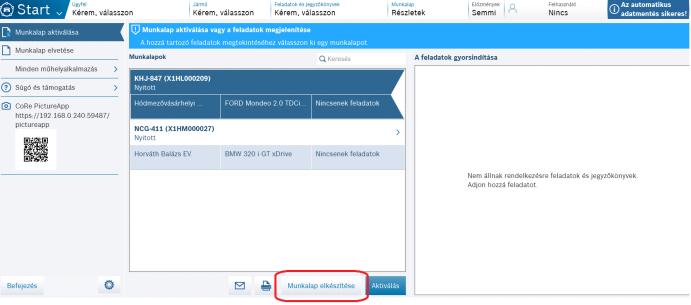
Amennyiben egy számlát érvénytelenít, és a munkalapot visszaállítja Javítás alatti státuszba, a Carena a munkalapot visszahelyezi a CORE-ba, mivel minden státuszváltozást figyel, függetlenül attól, hogy hol történik.
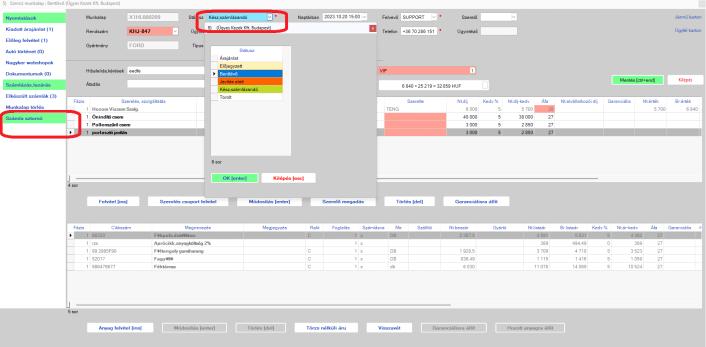
Munkalap számlázásakor – amennyiben minden tétel számlára került, és nincs folyamatban lévő tétel – zárja le a munkalapot a CORE-ban is.
RB kód módosítása esetén amennyiben a Carenában módosítja az RB kódot, az azonnal átkerül a CORE-ba; amennyiben a CORE-ban módosítja az RB kódot, a módosítást a munkalap lezárásakor mentse a Carenába.
CORE alvázszám alapú módosítás: a CORE-ban az alvázszám alapú szűkítés jelenleg nem működik megfelelően; hiába adja meg az alvázszámot, a járművek listáját nem szűkíti.:
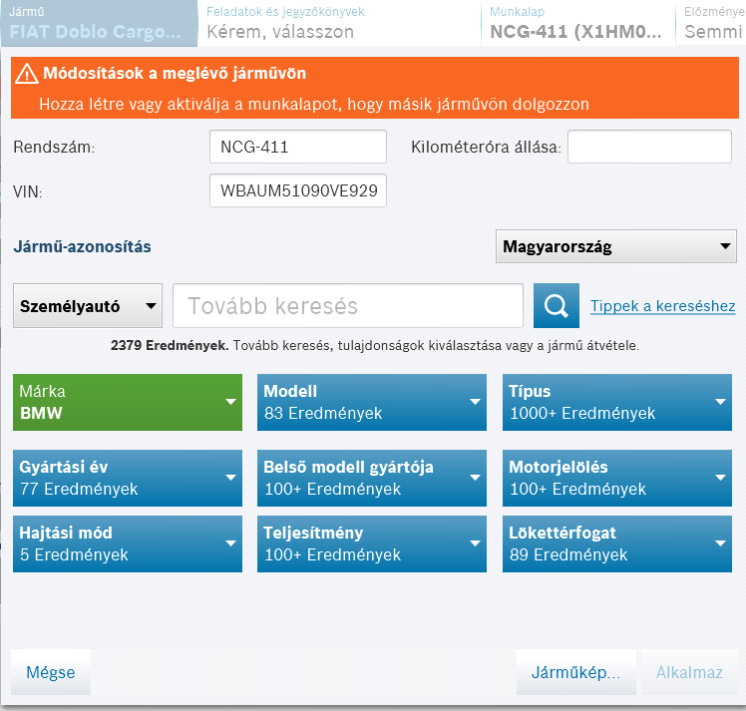
Továbbá, amennyiben a típust Márka, Modell stb. alapján keresi ki, a beállítás nem menthető, mivel az Alkalmaz gomb nem érhető el.:
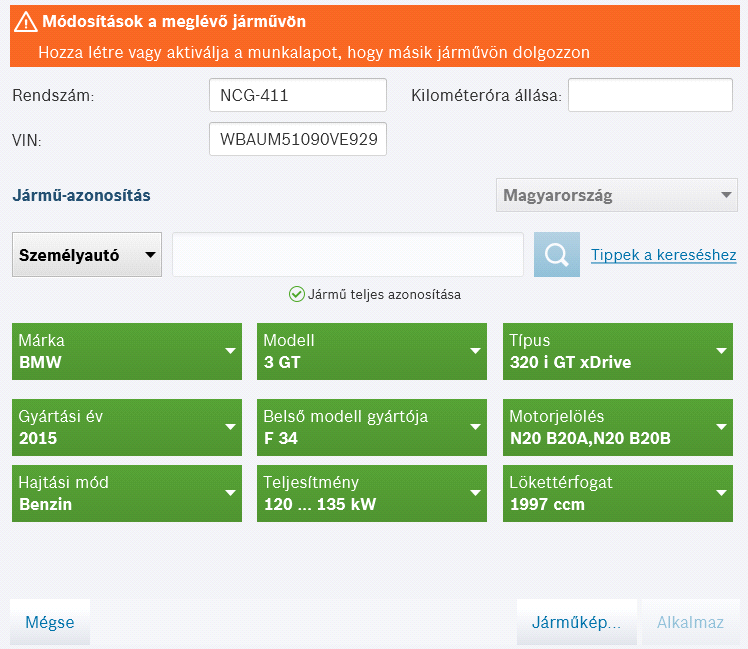
Összefoglalva, amennyiben alvázszám alapján szeretné pontosítani az adatokat, azt a Carenában végezze el; ha azonban az alvázszám alapján kapott lista pontatlan, akkor a pontosítás korlátozottan lehetséges.
Előfordulhat egy kisebb hiba a CORE-ban: amennyiben a munkalapot a Carenában lezárja, a CORE eltávolítja azt az elérhető munkalapok közül, azonban ha a felső sávban éppen ez a munkalap volt kijelölve, ott maradhat. Ezzel külön teendője nincs, mivel egy másik munkalap aktiválásakor a
kijelölés frissül; amennyiben mégis zavaró, a felső sáv ürítéséhez válassza a Munkalap elvetése gombot.:
A munkalap számlázásakor, illetve a munkalapon a Dokumentum menü megnyitásakor töltse át a CORE-ból az aktuális jegyzőkönyvet.
Jegyzőkönyv mentés szükséges? Ehhez a Core-ban felhasználót kell létrehozni
ESI[tronic] jegyzőkönyv
Autonet
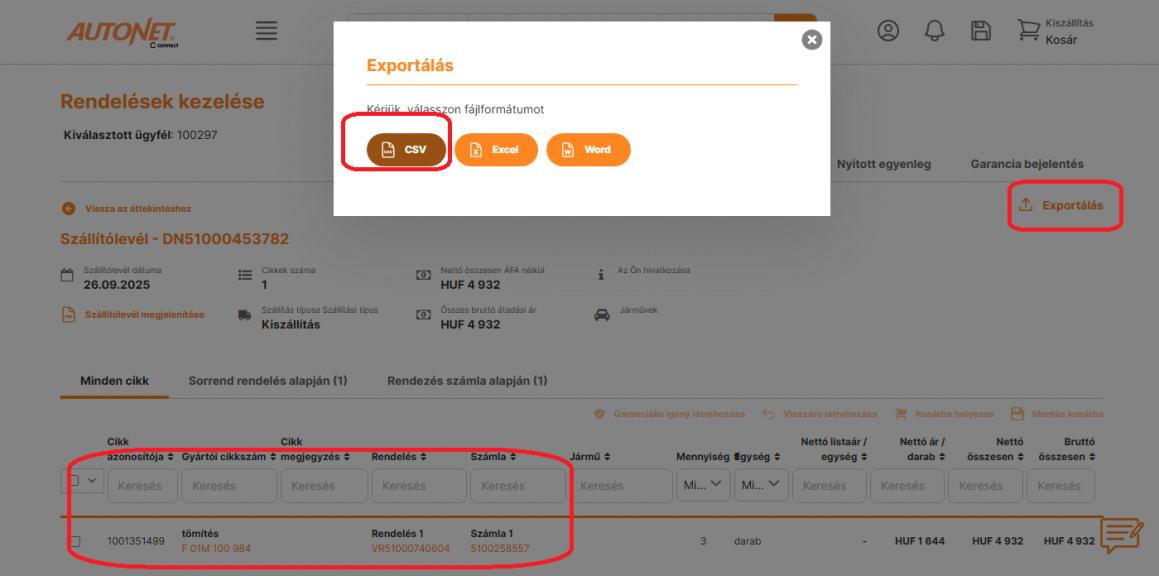
Nyissa meg a szállítólevelet, különben csak a szállítólevél fej összesítője kerül letöltésre.:
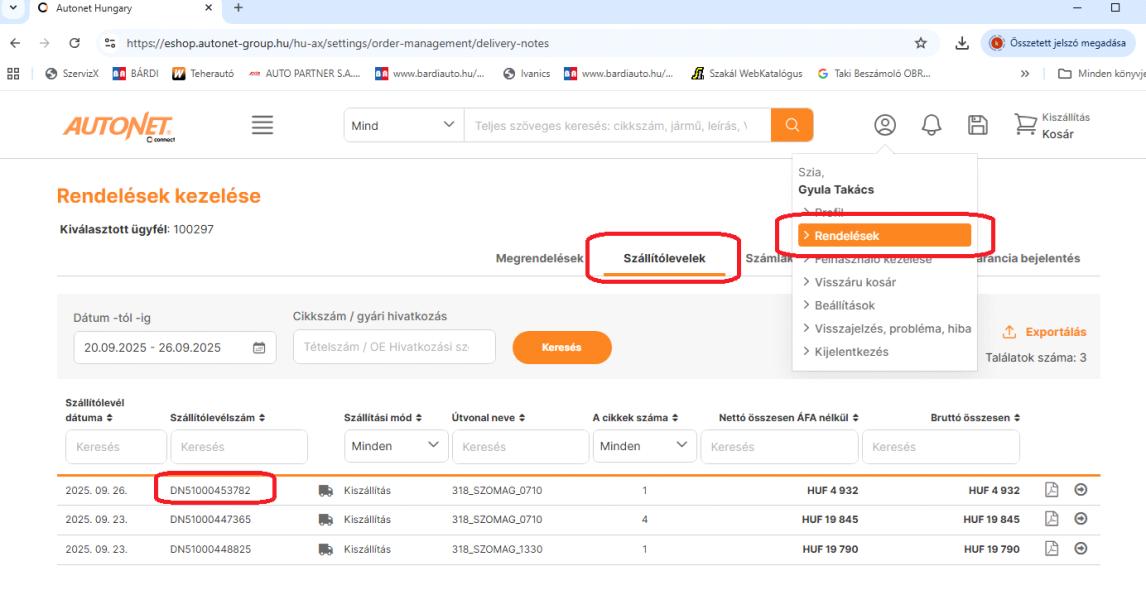
Meg kell nyitni a szállítólevelet, különben csak egy szállítólevél fej összesítőt tölt le:
Intercars
Nagyker webshop szállító letöltés
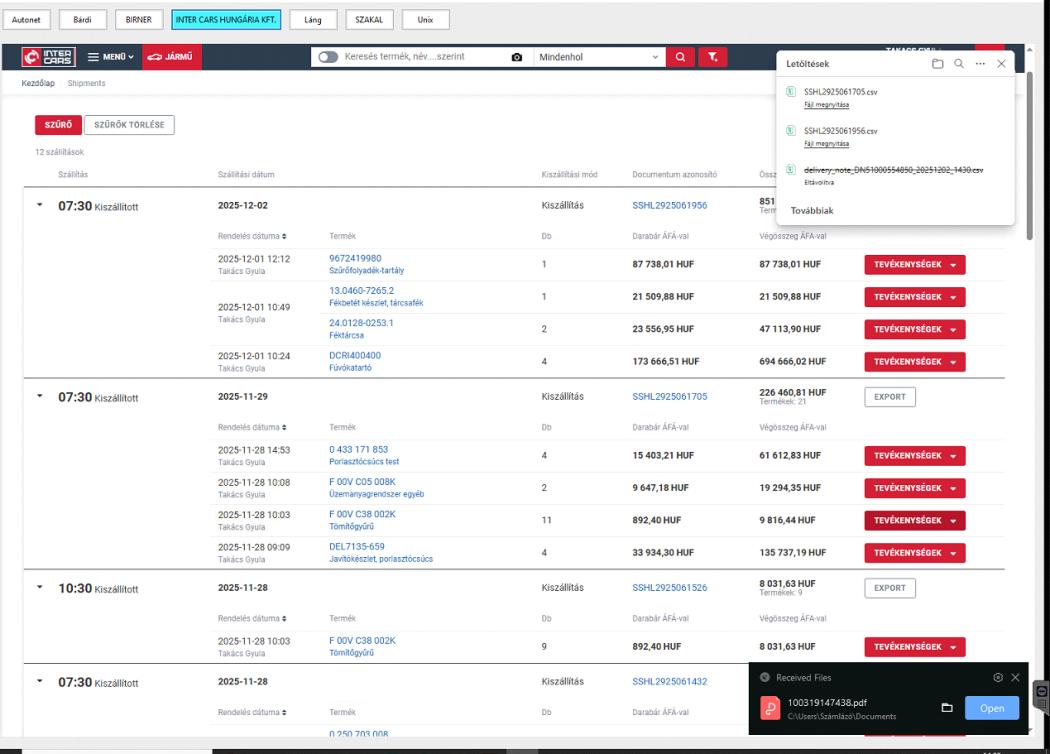
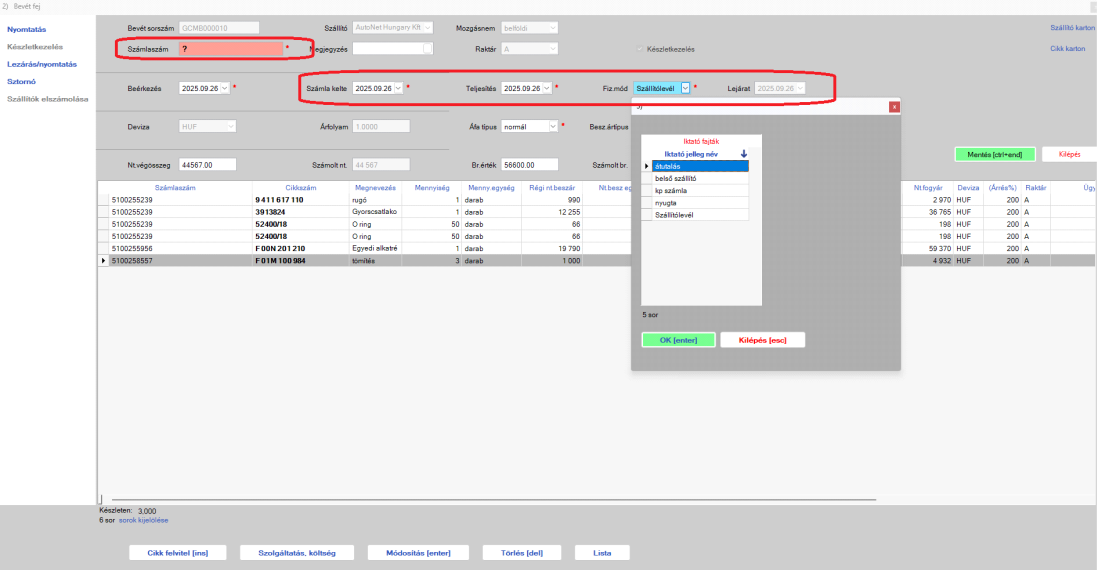
A hét során a beérkező szállítmánnyal egy időben töltse le a fájlt a nagykereskedőtől, lásd Nagyker webshop szállító letöltés A Carenában a Készlet / Anyag érkeztetés menüpontban indítsa el a beolvasást.:
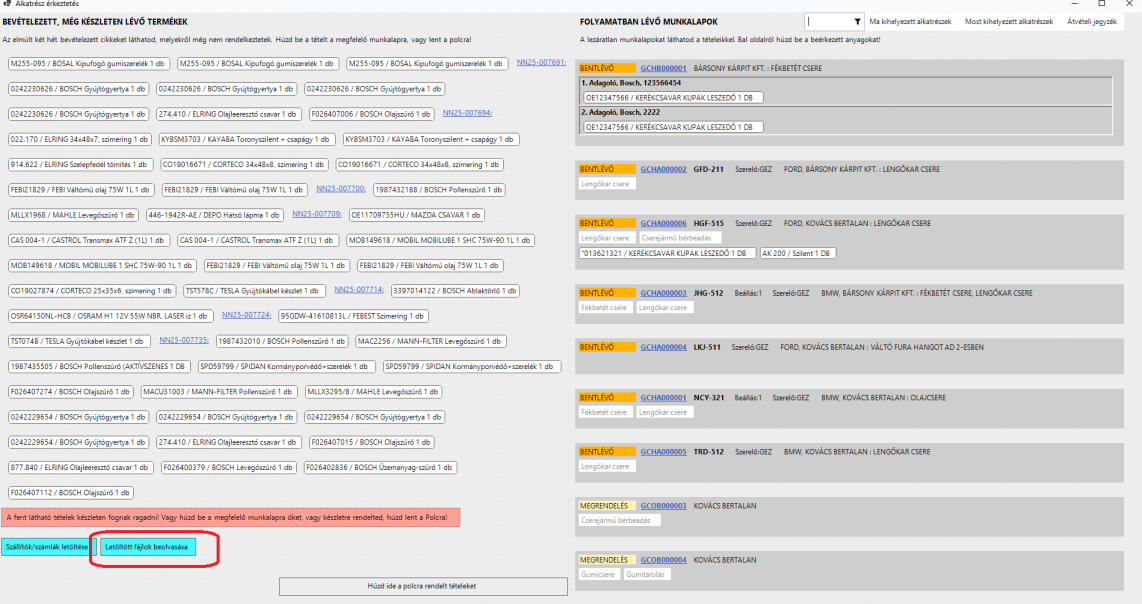
A funkció két problémára ad megoldást: egyrészt megelőzze, hogy a javításhoz beszerzett alkatrészt elfelejtsék kiírni a munkalapra, így az a készleten maradjon és kifizetetlen legyen; másrészt a felhasználót jelentős manuális munkától kímélje meg. A munkalapon megrendelt, beolvasott tételeket a szállító oldaláról letöltött Excel alapján automatikusan vegye készletre, és írja ki a munkalapra is.
Ezen felül a funkció támogatja az esetleg, véletlenül bentragadt anyagok figyelemmel kísérését és munkalapra tételét.
Például: amennyiben több tételnél azt jelzi, hogy készleten fog „ragadni”, az azt jelenti, hogy a bal oldalon lévő tételek még nincsenek kiírva. Ez jellemzően jogos jelzés, mivel gyakran általános rezsianyagokról van szó; ezeket egérrel fogja meg, és húzza át a Polcra, hogy a lista tisztuljon. Elvileg a bal oldalon egy tételnek sem kellene maradnia.
Anyag érkeztetés mire jó, hogyan kell használni
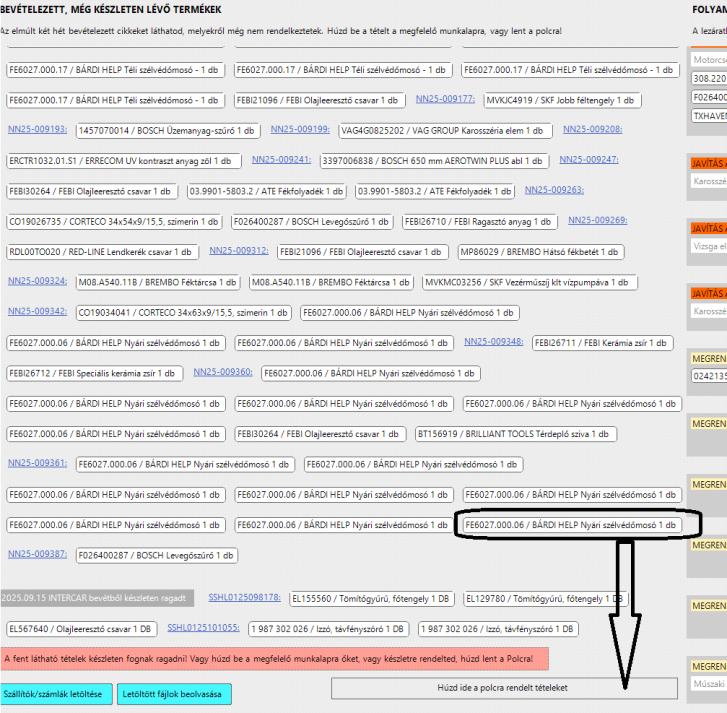
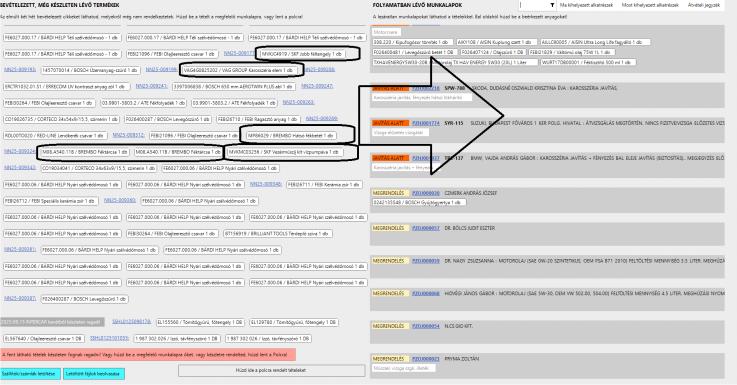
Amennyiben a szándékosan készletre érkezett tételeket behúzza a „Polcra”, sokkal jobban feltűnnek azok a tételek, amelyek nem szándékosan maradtak készleten; ezek jellemzően több tízezres, típusspecifikus tételek, amelyeket a jobb oldalon látható munkalapokra húzzon.:
Visszáru esetén, a nem szükséges tételeket törölje a munkalapról. Amennyiben még nem készült el a Nagykernél a szállítólevelek elszámoló számlája, a következő szállítóra mínusz mennyiséggel felrakja a visszavett tételeket, melyeket a Carena beolvas, és automatikusan csökkenti a készletet. Amennyiben már elkészült a nagyker elszámoló számlája, akkor a mínusz tételekről egy külön jóváíró számla készül, melyet szintét töltsön le a nagyker webshopjából. A Carena automatikusan fel fogja dolgozni, és szintén csökkenti a készletet.
Az elszámoló számlát két módon tudja kezelni - ez ügyben esetleg egyeztessen a könyvelőjével;
vagy azt is beolvastatja, és készletkezelés nélkül bekerül a könyvelés számlára a számla. a)
a szállítóleveleket tartalmazó bevételezési bizonylat fejlécét módosítsa, írja át a szállítóleveleket gyűjtő bevét bizonylatot az elszámoló számla adatára. Ez egyszerű és egyébként is helytálló eljárás: b)
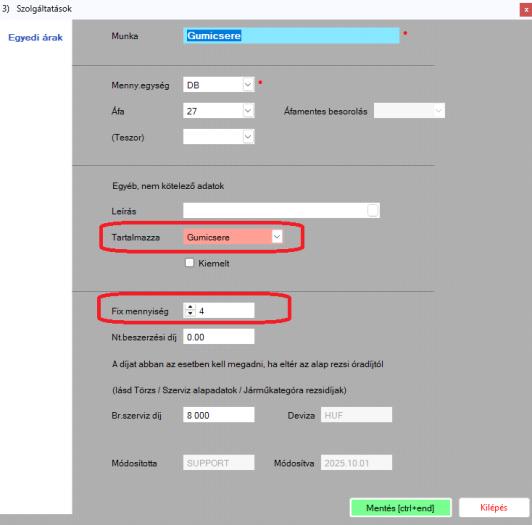
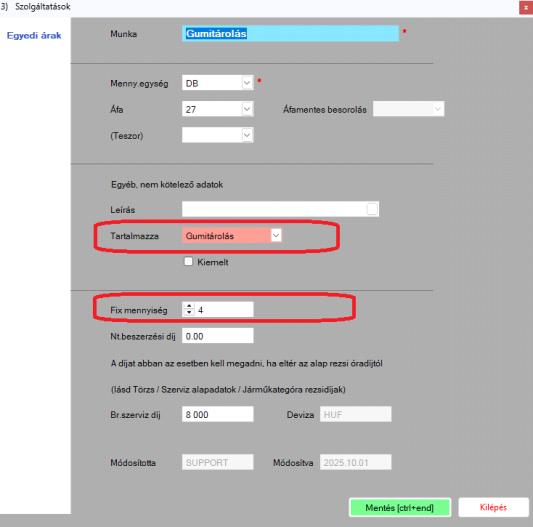
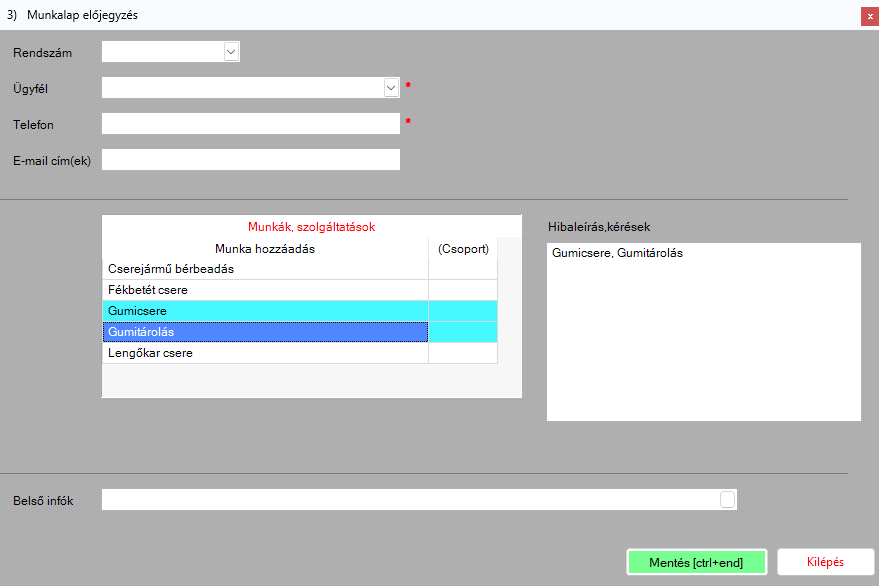
A Carenában a Törzsadatok / Szerviz alapadatok / Szerelési munkák törzsben rögzítsen egy Gumicsere és egy Gumitárolás szolgáltatást; mindkettőnél töltse ki a Tartalmazza mezőt, illetve javasolt a Fix mennyiség megadása is.:
A gumihotel adatbázis nem migrálható; egy már aktív Carena felhasználónál a gumihotel adatbázisát utólag, az éles indulás után töltse fel. A gumiszezon során alakítsa ki az adatbázist úgy, hogy a beérkező járművekhez új előjegyzést rögzít a Szerviz / Gumitárolás menüpontban (vagy a Szerviz / Jármű előjegyzés menüpontban).
Gumihotel feltöltése
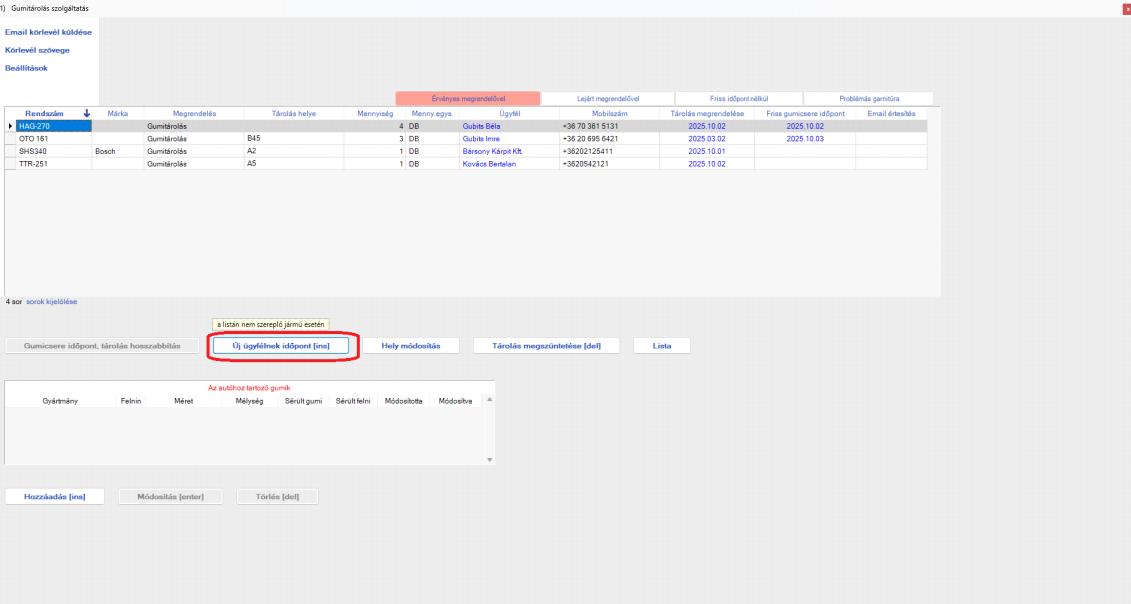
Jelölje ki a cserét és a tárolást.:
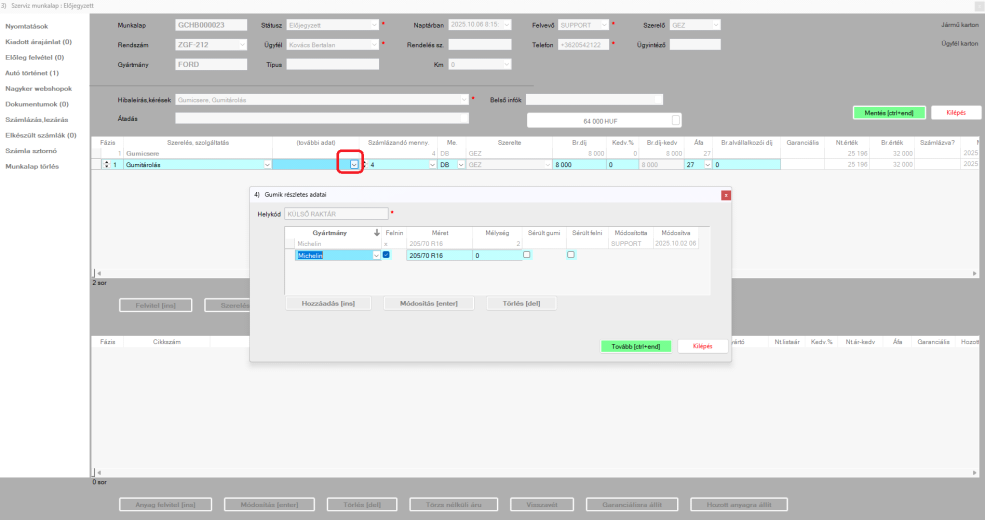
Majd a munkalapon, a További adatok mezőben adja meg a gumi részletes adatait.:
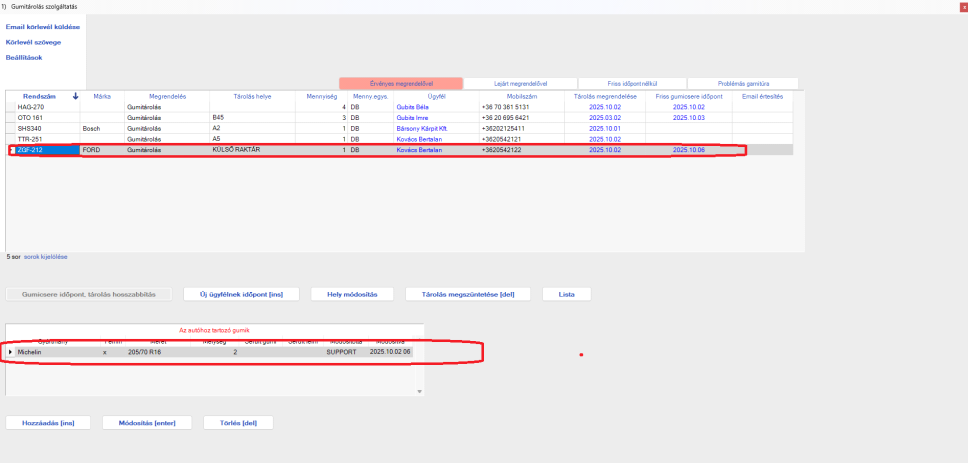
Ez az adat a Gumihotel menüben is elérhető lesz.:
Lejáró műszaki vagy időszerű szerviz esetén a megkeresést „jogos érdek” jogalapon kezelje, és előzetes hozzájárulást ne kérjen. Minden egyéb akciók és körlevelek küldése esetén azonban kérje az ügyfél előzetes hozzájárulását. Kivéve céges e-mail cím esetén; amennyiben azonban a céges e-mail cím természetes személy nevét tartalmazza, azt magánszemélyként kezelje. Mivel a rendszer ezt nem feltétlenül tudja automatikusan felismerni, minden esetben azonos szigorral jár el.
Hívjuk fel az ügyfelek figyelmét arra, hogy két év múlva – hiába gyűjtött be például 800 e-mail címet – előzetes hozzájárulás nélkül nem fog tudni körleveleket küldeni.!
A Carenában a hozzájárulás- és körlevélkezelést a Technikai / Szoftver paraméterek menüpontban, a Marketing azonosító alatt kapcsolja be.
A szerviz ügyfele a hozzájárulást az Átadási munkalap alján írja alá (csak amennyiben korábban még nem járult hozzá).
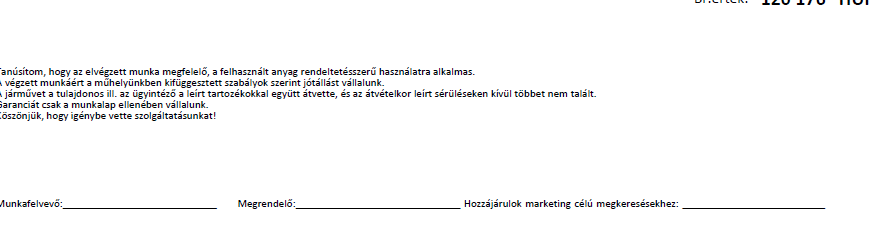
Amennyiben az ügyfél aláírta, a munkalapot ebből az okból is tárolja. A nyilatkozat eredményét vezesse vissza a Carenába: a munkalap nyomtatása után, a számla kinyomtatása előtti űrlapon gyorsan rögzítheti. (Ha az ügyfél nem nyilatkozott, ne válassza az Elutasítás opciót, hagyja üresen.)
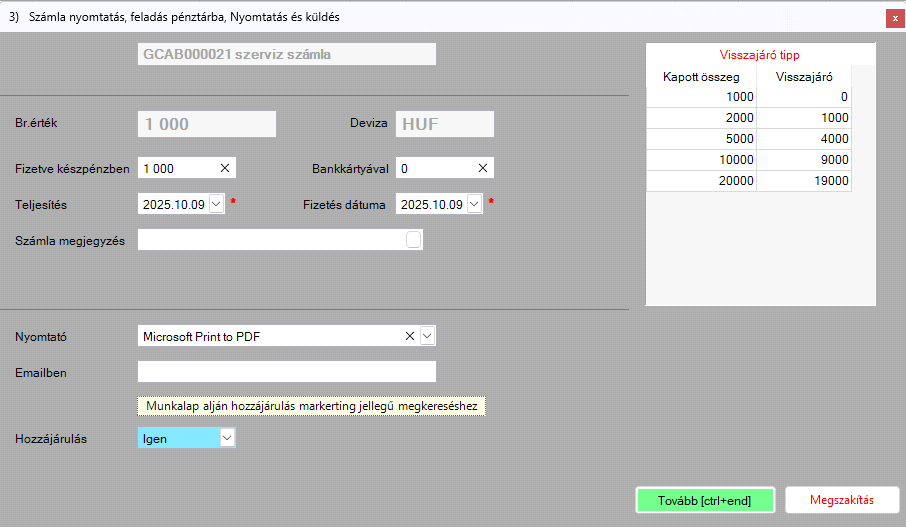
A beállítás bármikor módosítható az ügyfél kartonján is.:
Hozzájárulás marketing jellegű megkereséshez
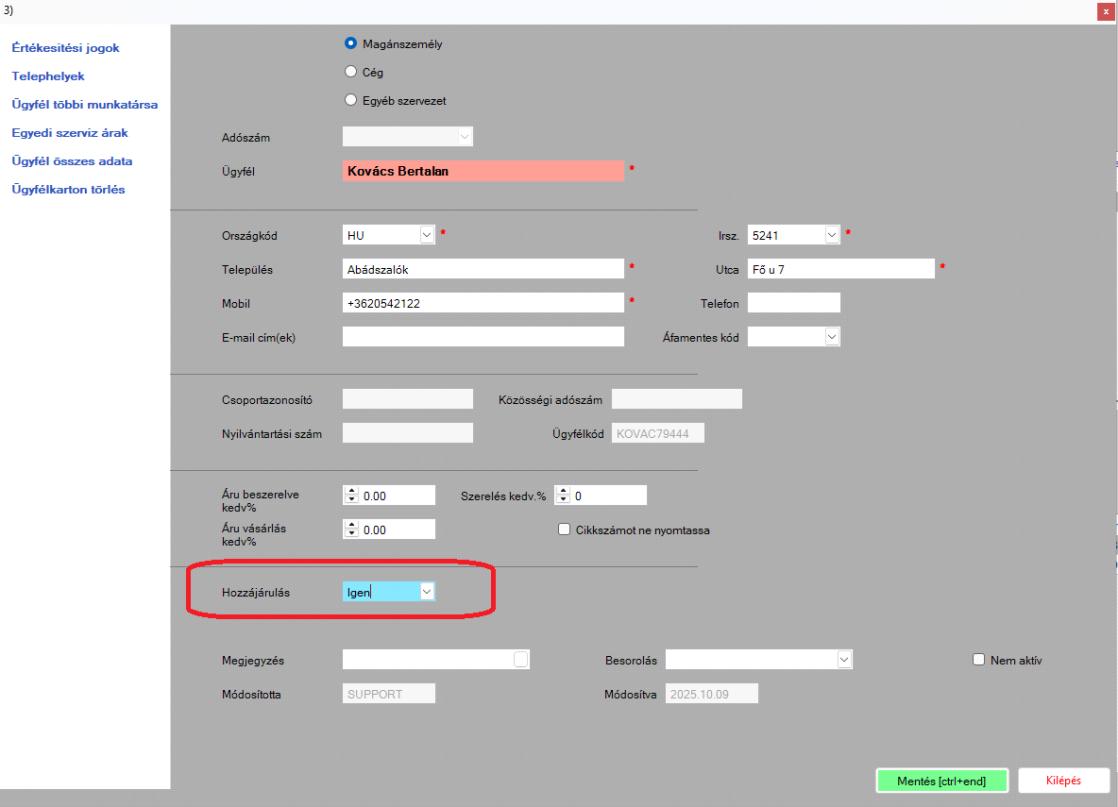
A leiratkozásokat a Carena levelezőrendszere kezeli; a leiratkozott e-mail címeket itt találja.:
Amennyiben a számlán egy adat nem megfelelő, döntse el, hogy az adat számviteli adat-e, illetve hogy a számlát fel kell-e adni a NAV részére.
Ha igen, a számlát minden esetben sztornózza, majd állítson ki új számlát (lásd lejjebb).
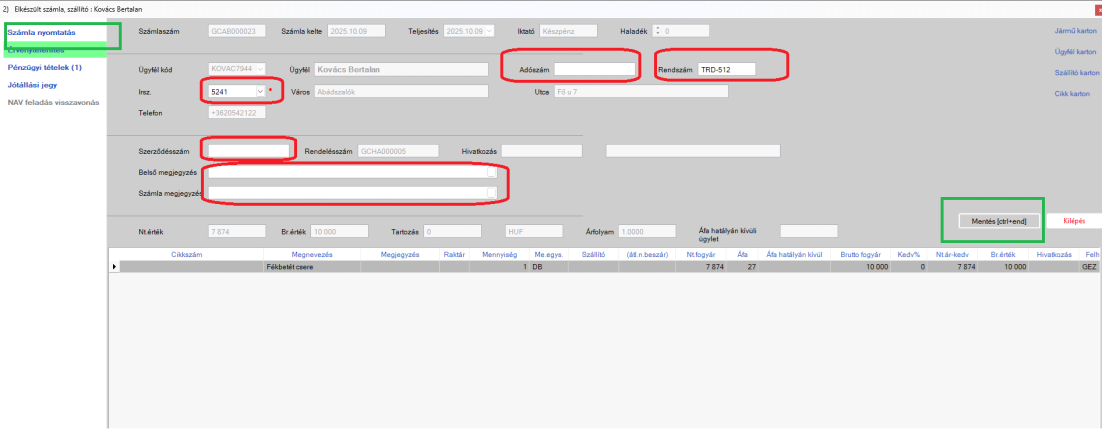
Ellenkező esetben javítson bele a számlába. Amennyiben a NAV feladás hibás vagy hiányzó adat miatt nem volt sikeres, szintén javítson bele; ilyen hiba lehet például az elütött adószám, a cégnek történő számlázás üres adószámmal, vagy a formailag nem megfelelő irányítószám. (A rendszám átírható, azonban a módosítás nem kerül vissza a munkalapra; ebben az esetben érvénytelenítse a számlát, a módosítást a munkalapon végezze el, nyomtasson új munkalapot, majd számlázzon újra.)
Ezekben az esetekben nyissa meg a számlát, és a fejlécben ellenőrizze, mely mezők módosíthatók: vagy a NAV szempontjából érdektelen mezők, vagy – hibás feladás esetén – a hibás mezők. Módosítsa a mezők tartalmát, kattintson a Mentés gombra, majd nyomtassa ki a számlát. Amennyiben a NAV feladás korábban hibás volt, a Carena a nyomtatás után megkísérli újra feladni a számlát.
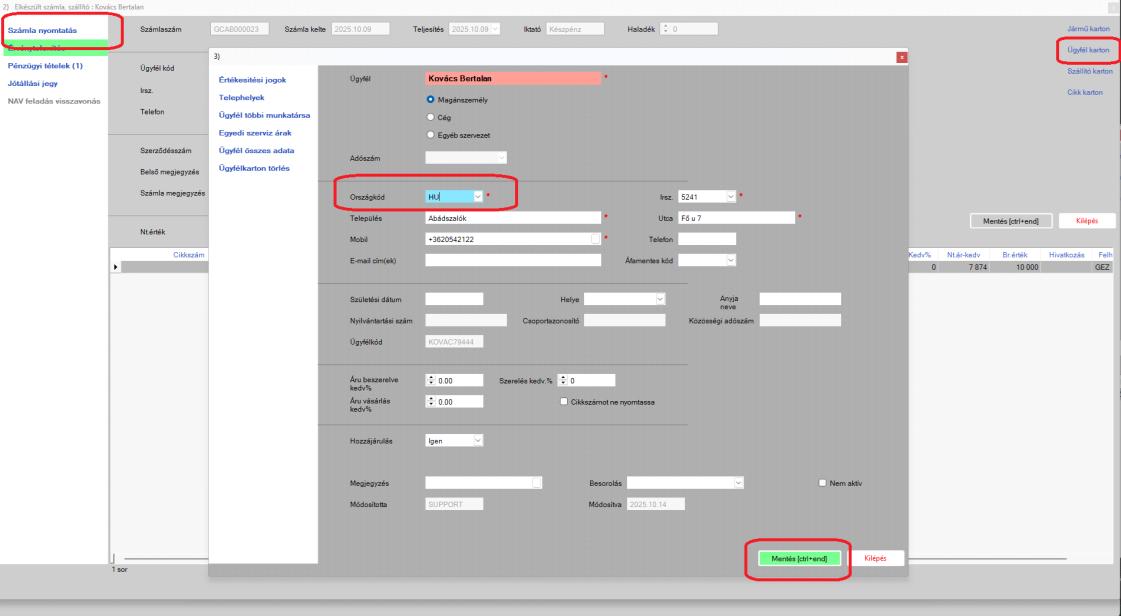
Amennyiben külföldi cégnek számláz, és az ügyfél kartonján nincs megadva az országkód, a Carena a feladást magyar belföldi cégként/személyként próbálja megküldeni a NAV felé, ezért a feladás sikertelen lesz. Teendőként nyissa meg az ügyfélkartont, rögzítse az országkódot, majd a számlát nyomtassa újra; ekkor a Carena megkísérli ismét feladni a számlát a NAV felé.
Hibásan kiállított számla
Eladás / Elkészült számlák menüpont Megnyitás
A „sztornózás” nem számviteli kifejezés; a rendszerben Érvénytelenítő és Módosító bizonylat használatos.
Az Eladás / Elkészült számlák menüpontban, amennyiben egy munkalaphoz tartozó számlát érvényteleníteni szeretne, a Carena az elkészült számlák menüből először átnavigálja a munkalapra, és ott nyitja meg az érvénytelenítés funkciót. Itt a Módosító nem érhető el, csak az Érvénytelenítő, mivel érvénytelenítés után a munkalap visszakerül „Kész, számlázható” státuszba; ott a tételeket tetszőlegesen módosítsa, majd állítsa újra számlába.
Amennyiben nem kívánja az eredeti számlát érvényteleníteni, állítson ki „egy tekintet alá eső bizonylatot”, amely az eredetihez kapcsolódik; a két bizonylat együtt érvényes. A Carenában ezzel a megoldással például az iktatót módosítsa, illetve amennyiben a sztornó előtt javította az ügyfél adatait az ügyféltörzsben, a javított adatok kerülnek a bizonylatra. Amennyiben azonban az ügyfél adószáma is hibás volt, az eredeti számlát érvénytelenítse, mivel a Carena a NAV felé más adózói fiókba adná fel a számlát.
Amennyiben az „Egy tekintet alá eső bizonylat” tévedésből került kiállításra, és mégsem szükséges, érvénytelenítse azt. Ezt követően az eredeti számla – amelyre az „Egy tekintet alá eső bizonylat” hivatkozott – visszakerül az eredeti státuszába.
A számlát hozzávetőleg 2010 óta nem kötelező aláírni. A számlapéldányok (eredeti, másolat) megkülönböztetését a kormány 2024-től megszüntette (a pandémia alatt elterjedt PDF-küldés miatt). Amennyiben az átutalásos számlát papírra nyomtatja, az aláírás helyét hagyja meg, hogy az átvétel igazolható legyen. Az átadási munkalapot viszont a Közlekedési Felügyelet szabályzata alapján írassa alá.
Számla példány, aláírás
Az ügyfélkartonon állítsa be, hogy az ügyfél cég, majd adja meg az országkódot, az adószámot és a közösségi adószámot; ez utóbbi kettő azonos legyen. Áfamentes kódot ne állítson be, mivel magyarországi telephelyen elvégzett szolgáltatás esetén magyar áfát kell felszámítani.
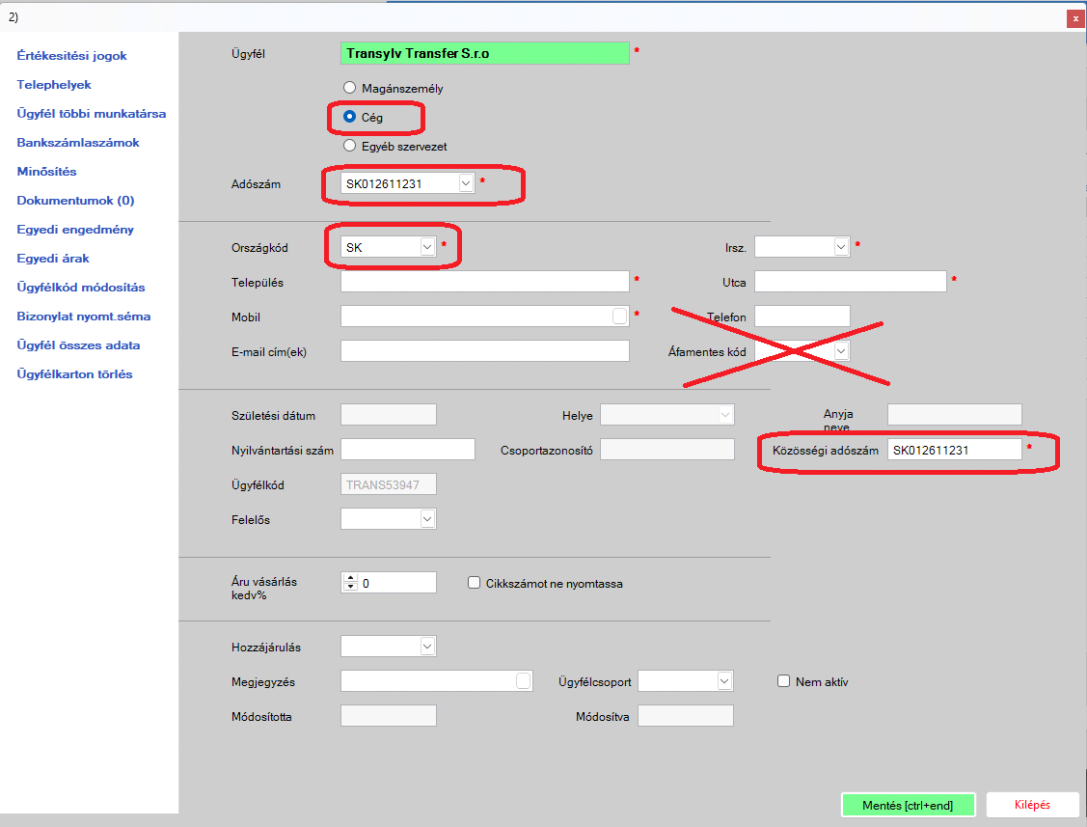
Számlázás külföldi cégnek
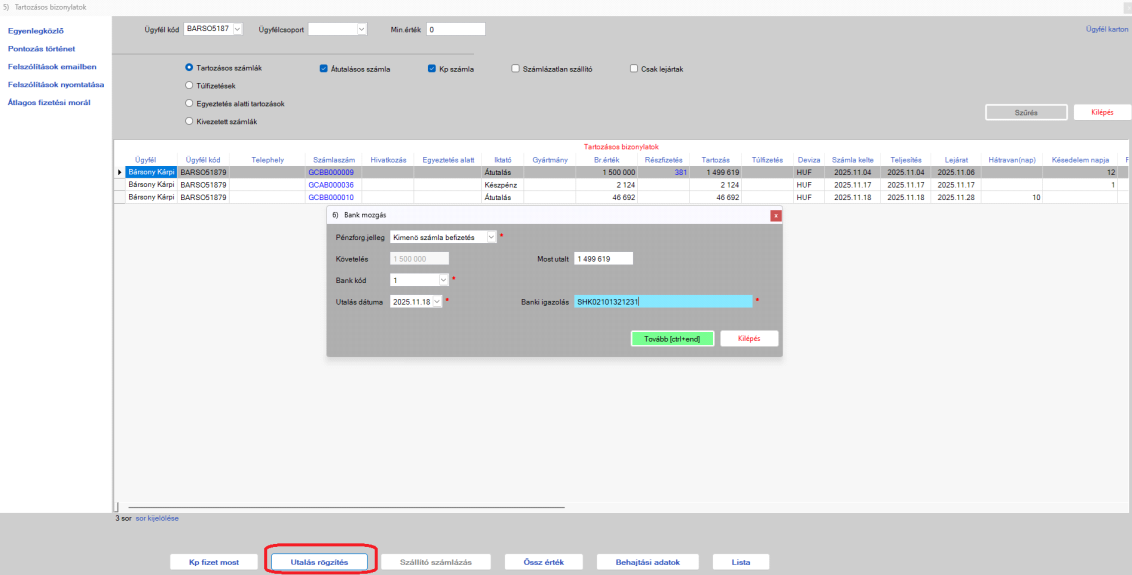
Ügyfelenként állítsa be, hogy legfeljebb mekkora összegű kintlévőséget engedélyezzen.
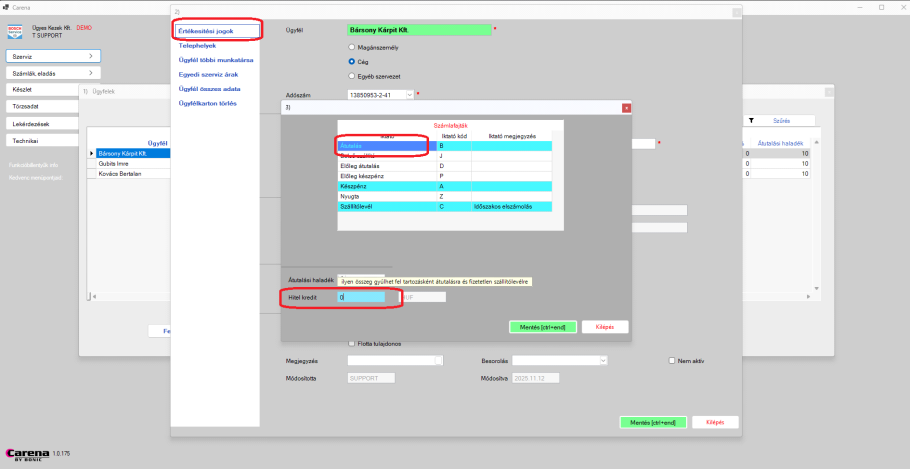
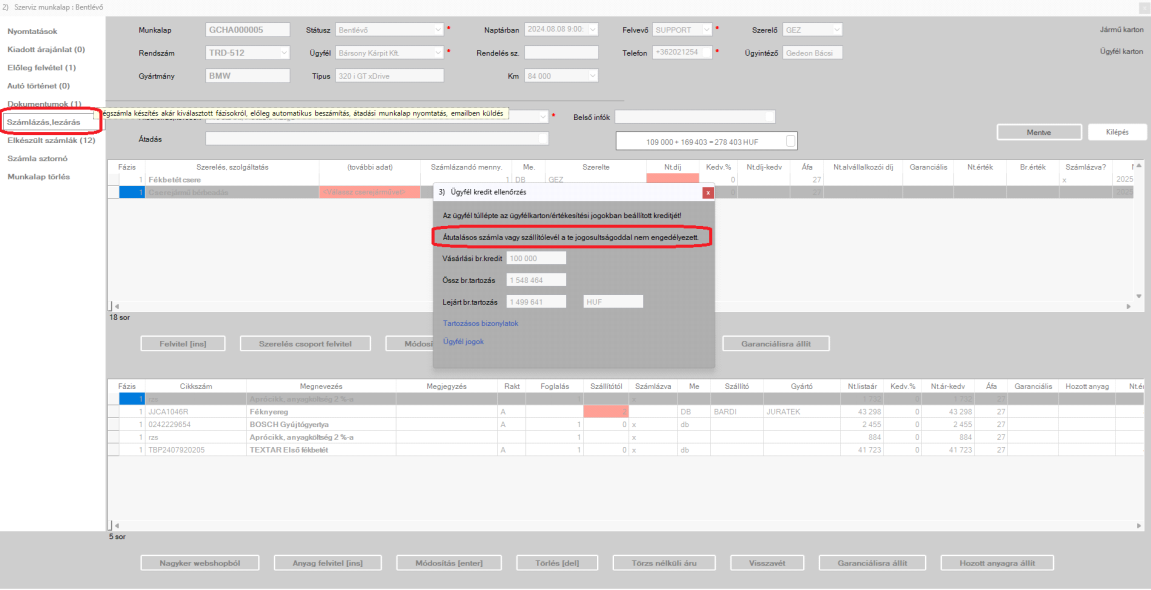
Eladás és munkalap nyitásakor, illetve azok kiszámlázásakor a Carena ellenőrzi, hogy az ügyfél túllépte-e a számára beállított kintlévőségi limitet. Amennyiben igen, a felhasználó figyelmeztetést kap; túllépés esetén pedig csak megfelelő dolgozói jogosultsággal állítson ki átutalásos számlát vagy szállítólevelet.:
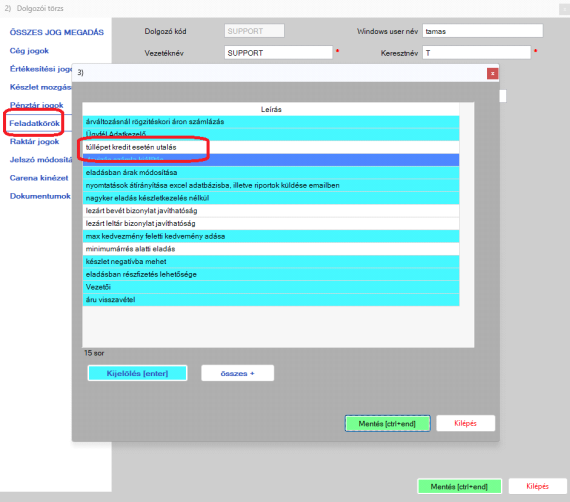
A szükséges dolgozói jogosultságot a Törzsadatok / Dolgozói törzs menüpontban állítsa be.
Ügyfél credit
A kreditrendszer használatának feltétele, hogy az átutalásos számlák kifizetését a Carenában vezesse a Lekérdezések / Pénzügyi helyzet / Követeléseink menüpontban.:
A javításra és termékre (anyagra) adott jótállás feltételei a számla végén kerüljenek nyomtatásra, kizárólag magánszemélyek esetén; cégek részére jogszabály alapján ne kerüljön nyomtatásra. A jótállás két részből áll: javításra adott, illetve anyagra adott jótállásból.
A javításra adott jótállásba az anyag is számítson. A nem javítás jellegű szolgáltatásokat azonban ne számítsa bele (például szállítás, tárolás, bérbeadás).
Az anyagra adott jótállásba a nem egzakt mennyiségi egységű tételeket ne számítsa bele (például liter, kilogramm, alkalom stb.). A jótállásra kötelezett minimum értékeket a Technikai / Szoftver paraméterek menüpontban állítsa be.:

A törvényi előírás szerinti, nyomtatásra kerülő feltételeket a Technikai / Nyomtatás / Lábszövegek menüpontban találja.:

A Carena a beállítások és a számlaértékek alapján automatikusan kezeli, hogy mely feltételeket nyomtassa a számla végére.
Jótállási jegy
Mire jó a jármű történet?
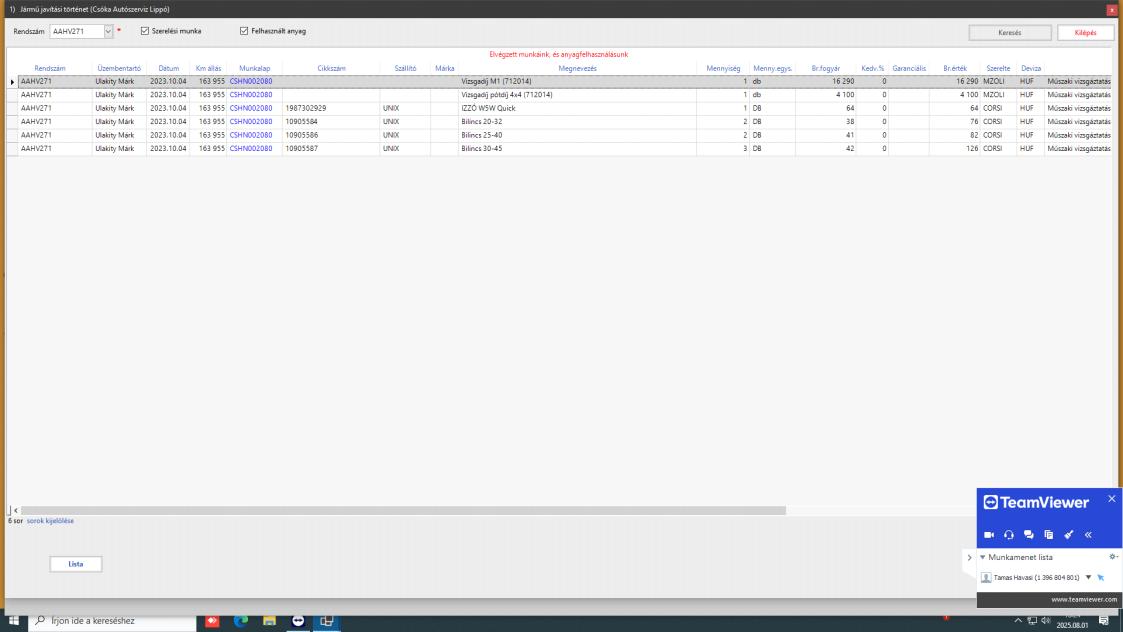
Ügyfél kérése esetén kérje el a forgalmi engedélyt, majd lépjen be a Szerviz / Jármű javítási történet menübe, és nyomtassa ki az előzményeket az ügyfél részére. (Szükség esetén e- mailben is küldje el.)
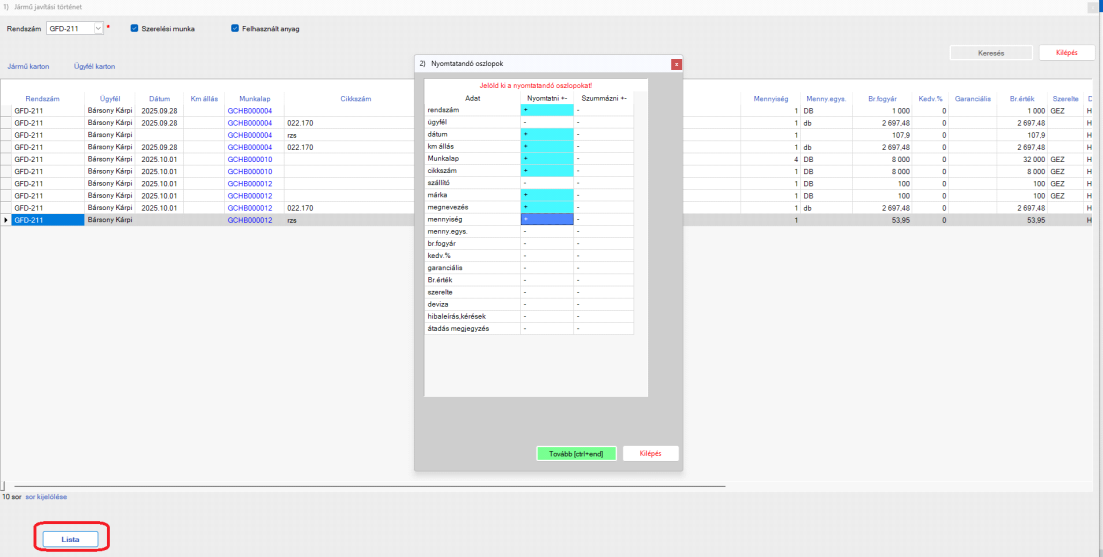
Reklamáció esetén a jármű munkalapjait a Szerviz / Jármű munkalapok menüpontból is kikeresheti, amennyiben pedig a Szerviz / Jármű javítási történet menüpontra lép, egy ablakban megtekintheti az összes javítási sort, és innen is megnyithatja a munkalapot.
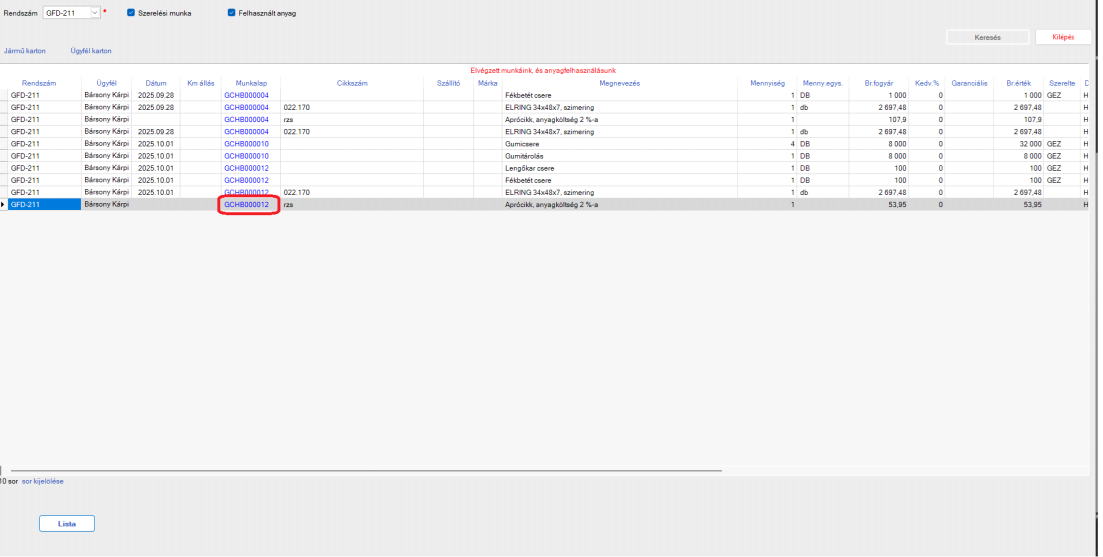
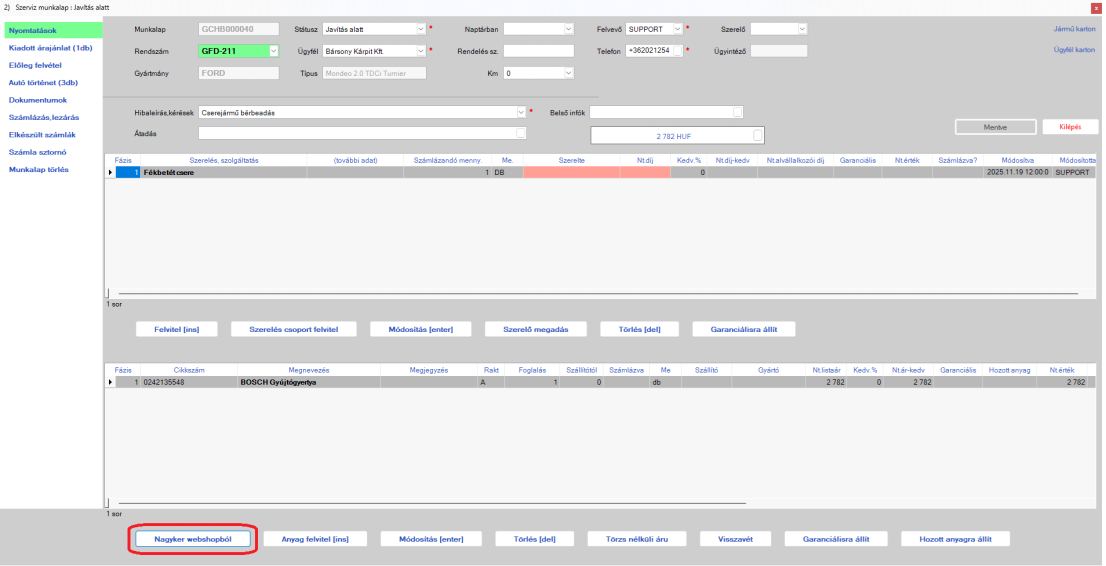
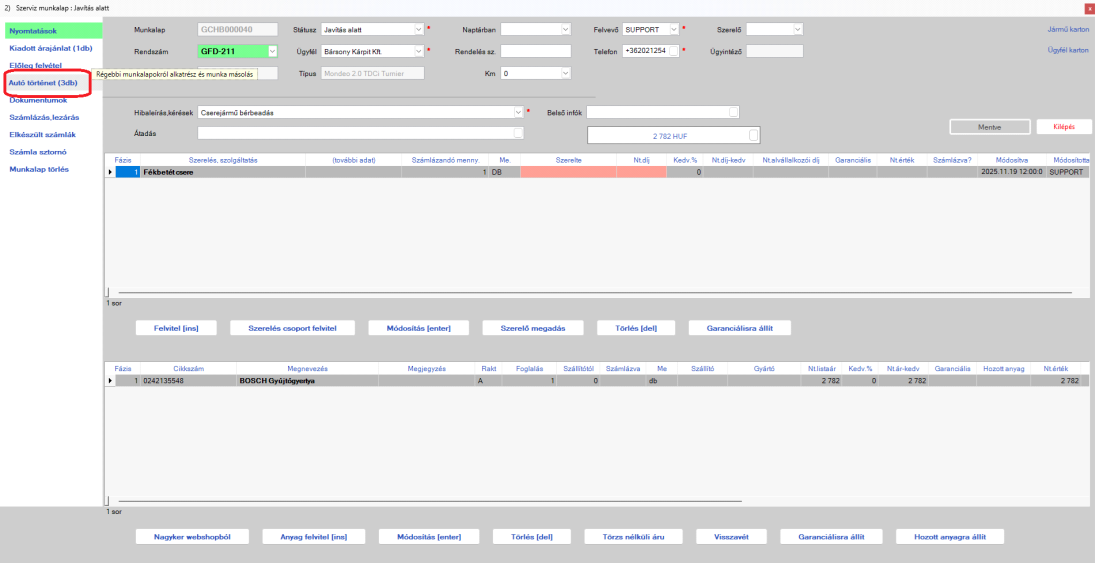
Javítás során az elvégzett munkát és a felhasznált anyagot az aktuálisan megnyitott munkalapon keresztül is megtekintheti; amennyiben a munkalapon a képen bekarikázott pontra kattint.
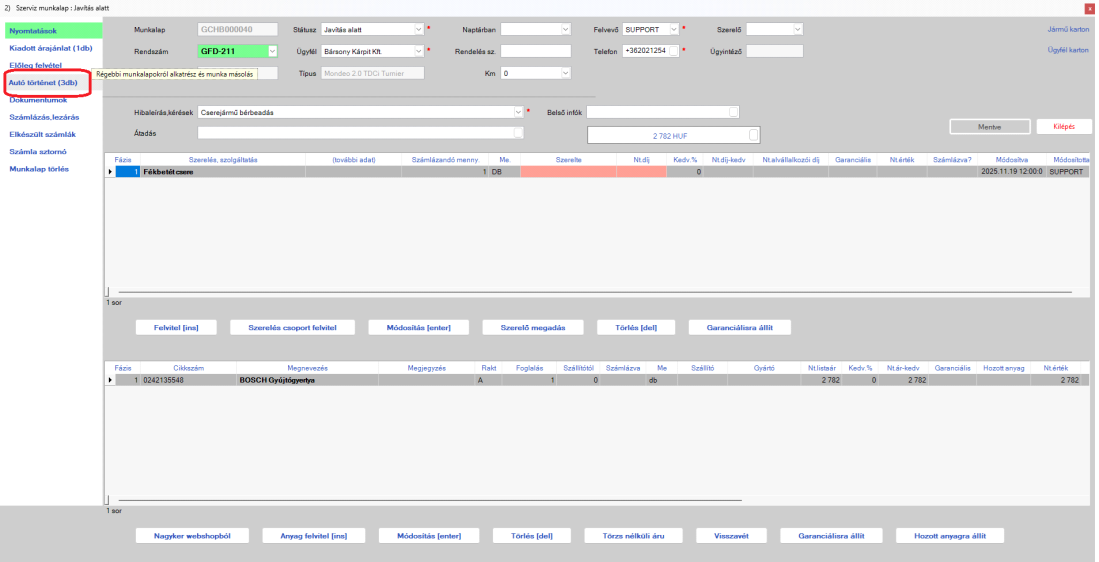
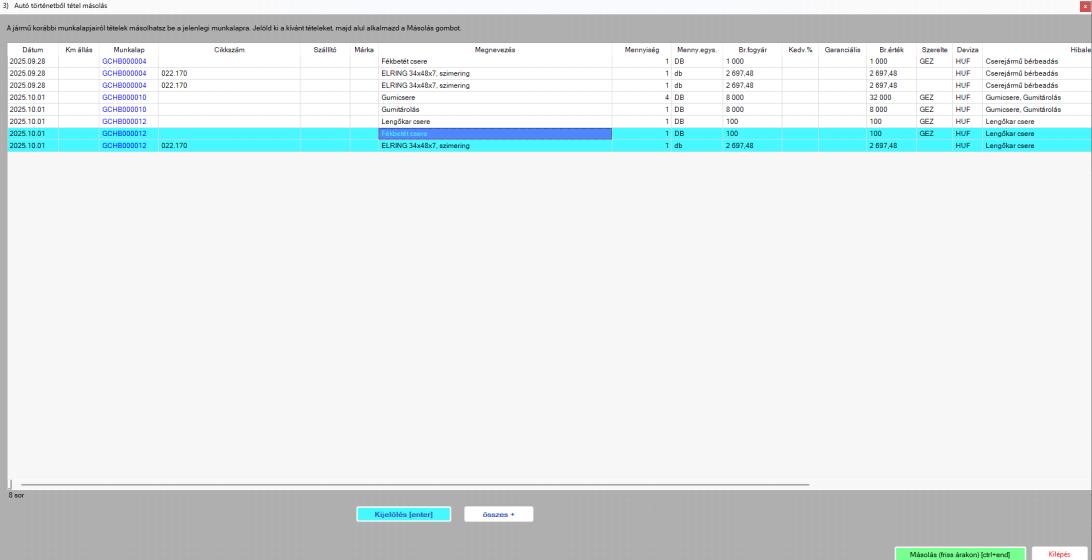
Ráadásul a tételeket kijelölve a munkalapra is bemásolhatja.
Korábban beépített alkatrész újrarendelése esetén a munkalapon, az anyag rögzítésnél lépjen a Nagyker webshop menüpontba. -